IAM User 생성
AWS 리소스 간에 액세스를 하기 위해서는 권한이 필요합니다.
여기서는 IAM을 이용하여 User와 정책(Policy)를 설정하는 것을 살펴 봅니다.
EC2 인스턴스에서 생성되는 데이터를 Kinesis로 전송하기 위해서는 접근을 위한 권한(Permission) 이 필요합니다.
EC2 인스턴스 자체에 해당 권한이 연결된 역할(Role) 을 부여할 수 있으며, 직접 SDK를 이용해서 데이터를 전송할 때 정책이 연결되어져 있는 User에게 발급한 Credential을 이용할 수 있습니다.
이 실습에서는 IAM User를 하나 생성하고, 해당 계정에서 부여 받은 Credential을 이용해서 SDK를 통해 데이터를 Kinesis로 전송하는 방법을 학습힙니다.
이 실습은 실습 시간을 줄이기 위하여 AdministratorAccess 정책(Policy)을 부여한 User의 권한을 이용합니다.
실제 서비스를 구축할 때에는 최소 권한 부여
를 통하여 보안을 극대화 하세요.
실습 전체에서 사용할 IAM User 생성
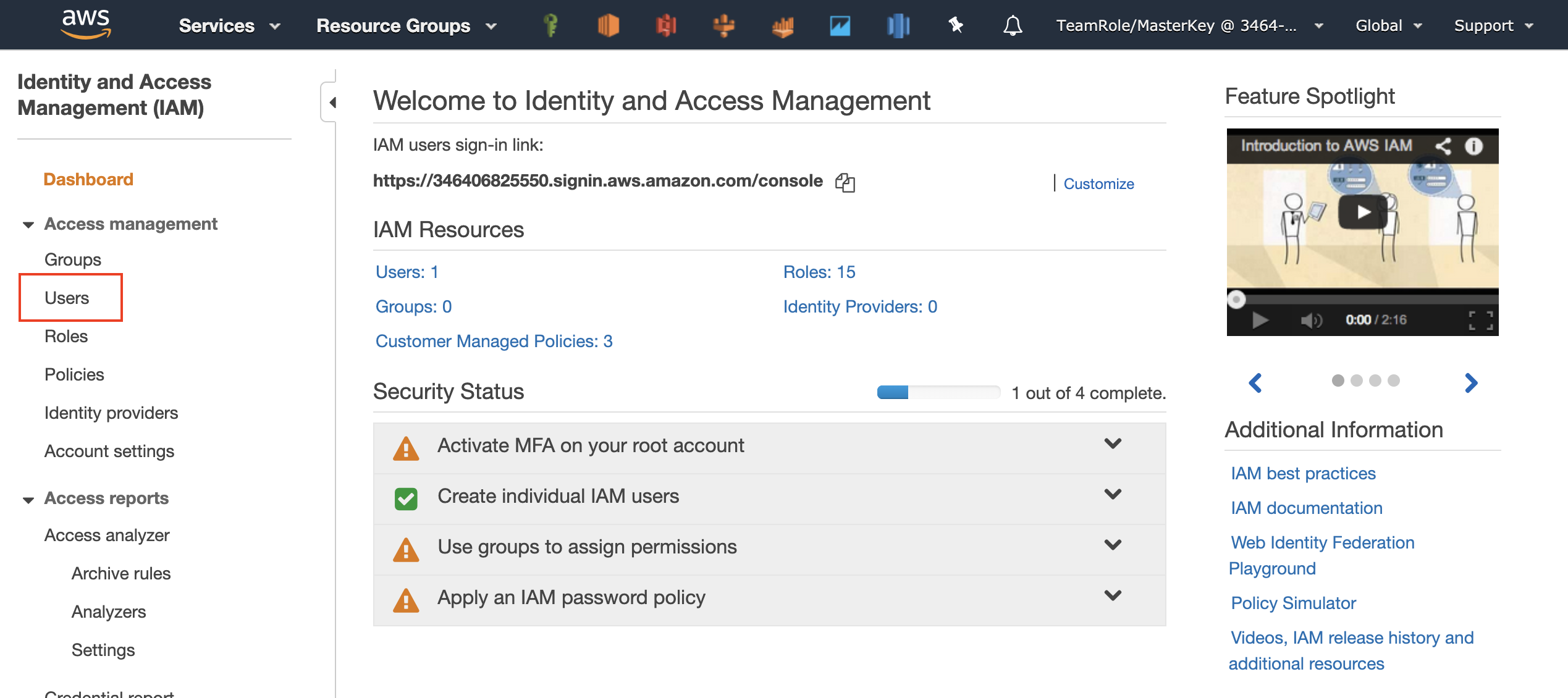
- AWS Management Console에 로그인 한 뒤, IAM 서비스에서 왼쪽 메뉴에 있는 Users 를 선택합니다.
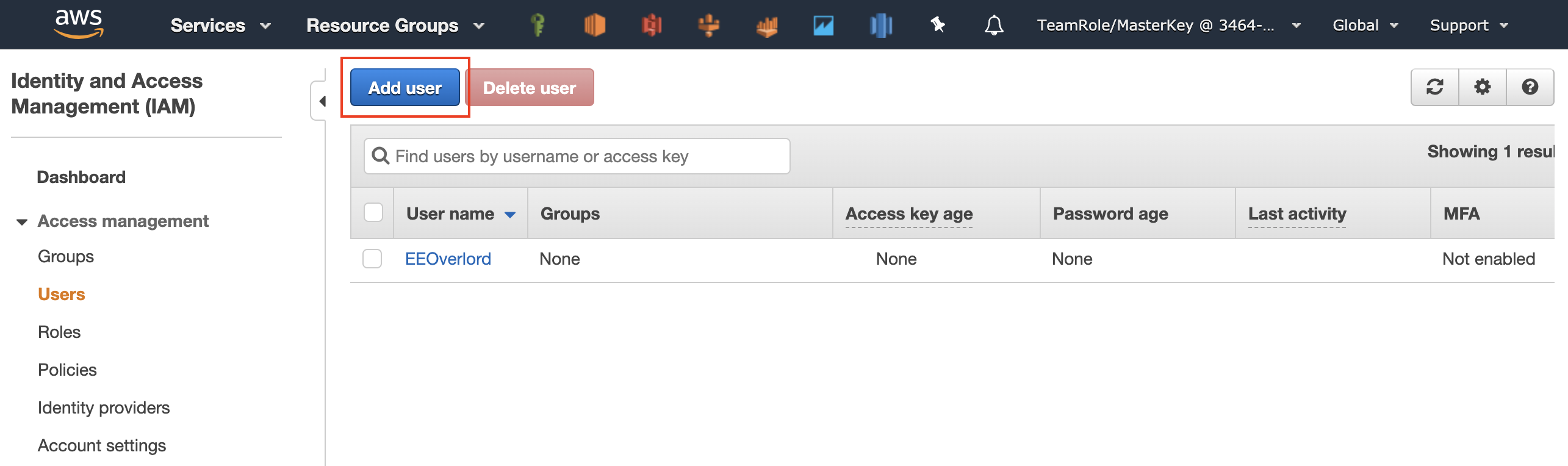
- 화면에 파란색 Add user 버튼을 클릭하여 사용자 추가 페이지로 들어갑니다.
- User name에
big-data-user를 입력하고, Access type에 Programmatic access 와 AWS Management Console access 두 개 모두 선택합니다. Custom password를 선택하여본인용 password를 입력하고, 마지막 User must create a new password at next sign-in 체크는 해제 하고 Next: Permissions 버튼을 클릭합니다.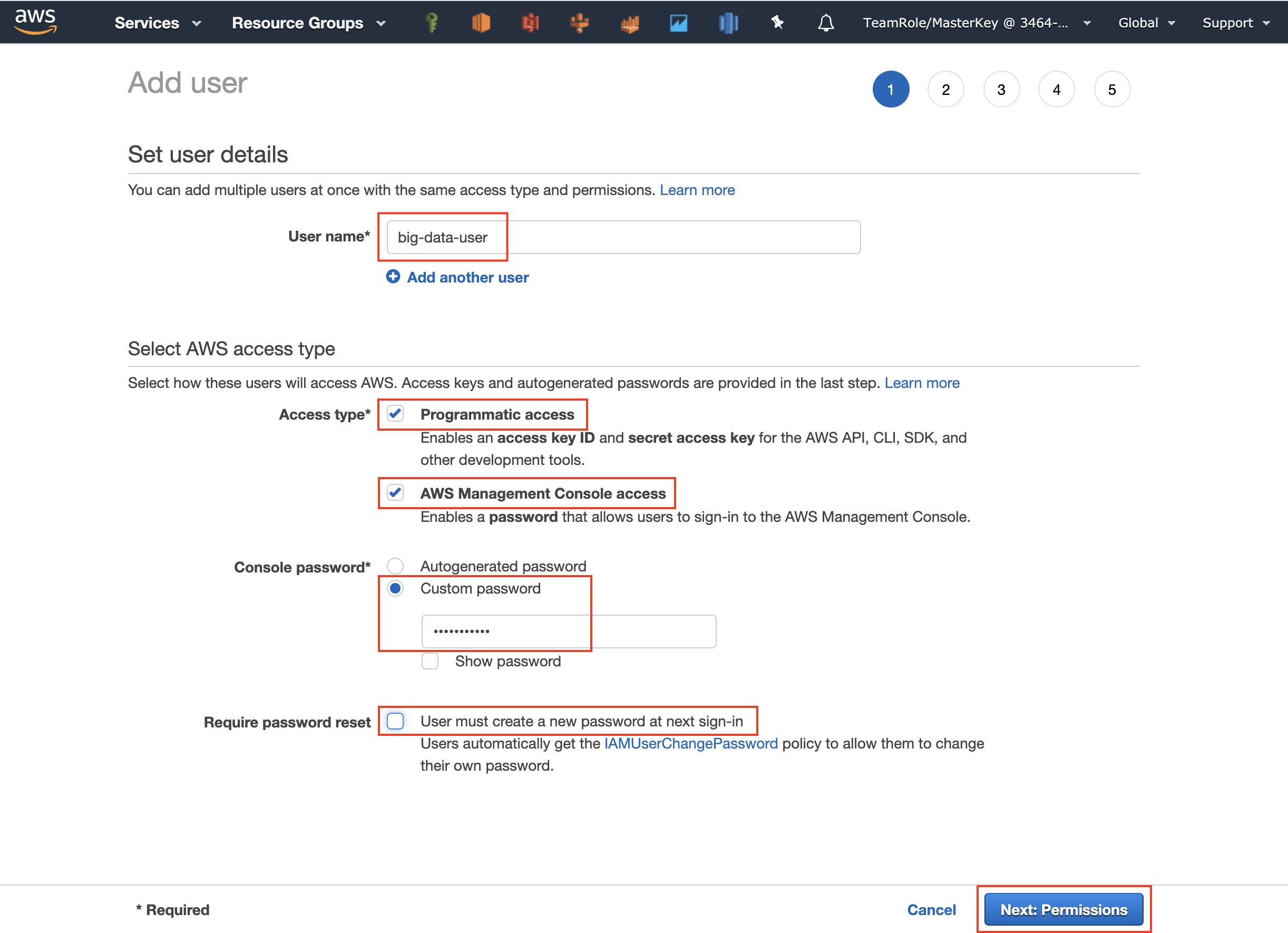
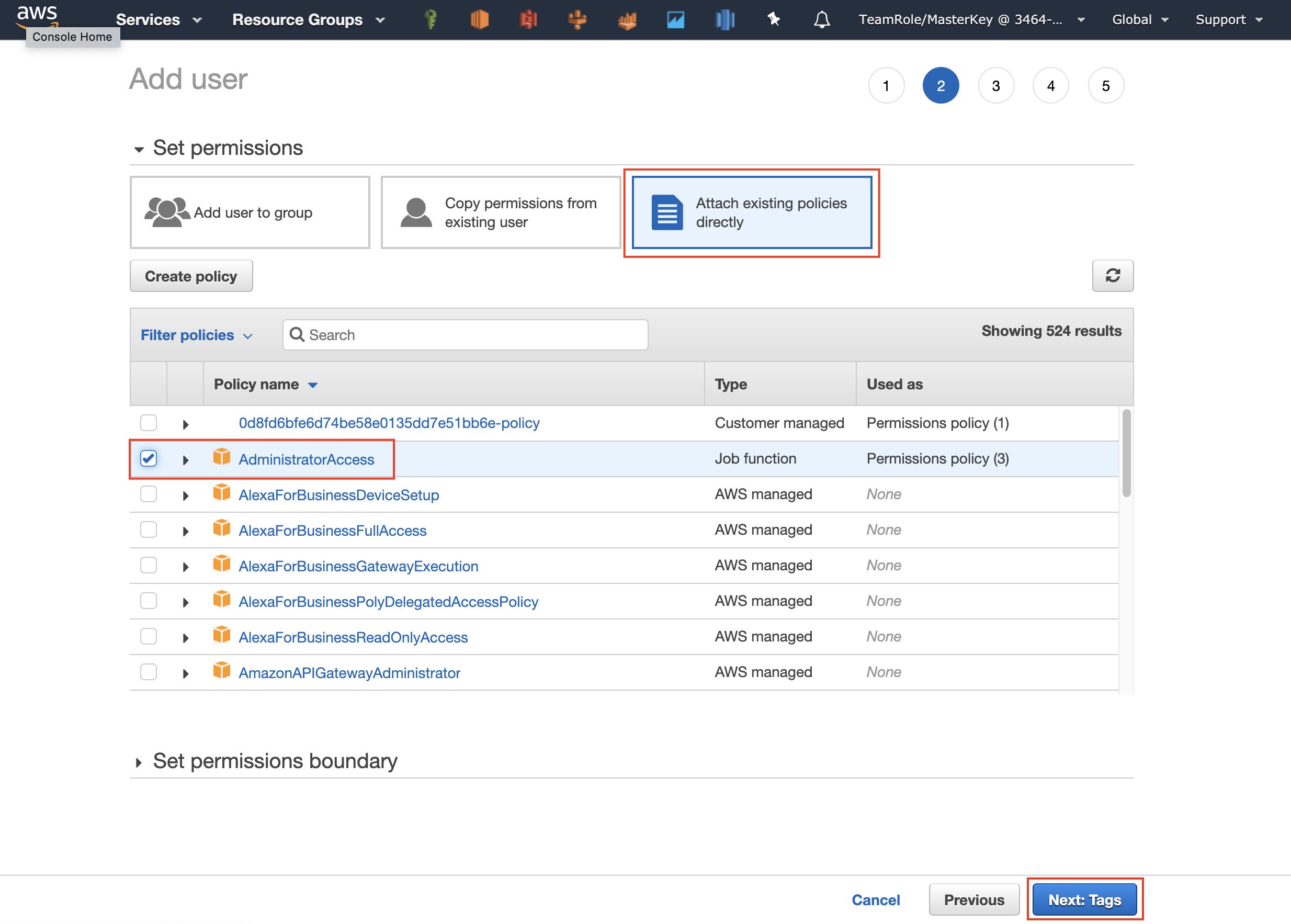
- 권한 유형은 Attach existing policies directly 를 선택한 뒤 하단의 리스트 상단에 위치한 AdministratorAccess 정책(Policy)을 선택 하고 Next: Tags 버튼을 클릭합니다.
- Tag 정보는 Key 에는
Name을 Value 에는big-data-lab이라는 값을 넣어줍니다. 태그를 이용하면 해당 사용자 또는 서비스들이 어떤 용도로 생성되었는지 확인할 수 있습니다. 그리고 우측 하단의 Next: Review 버튼을 클릭합니다.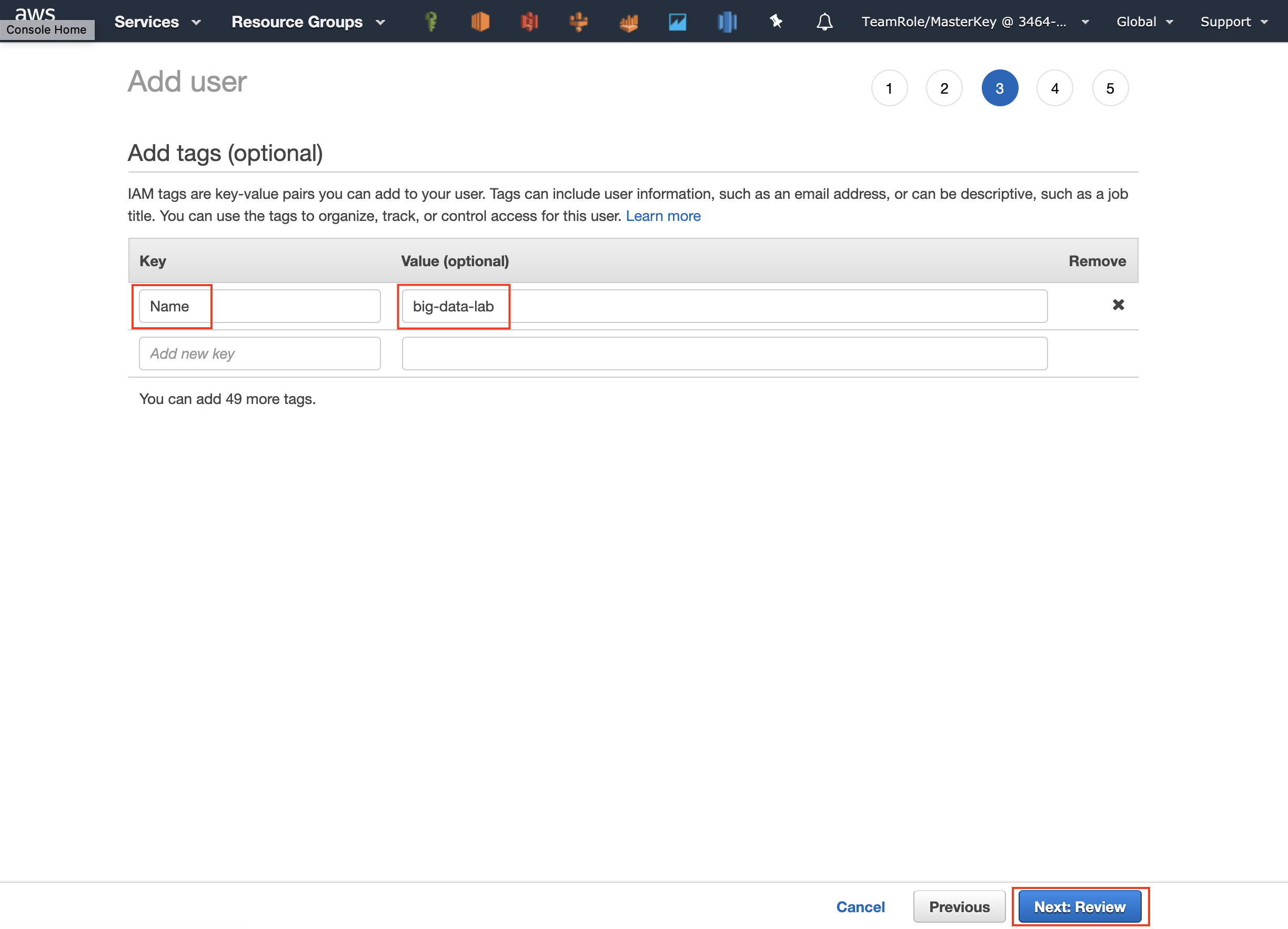
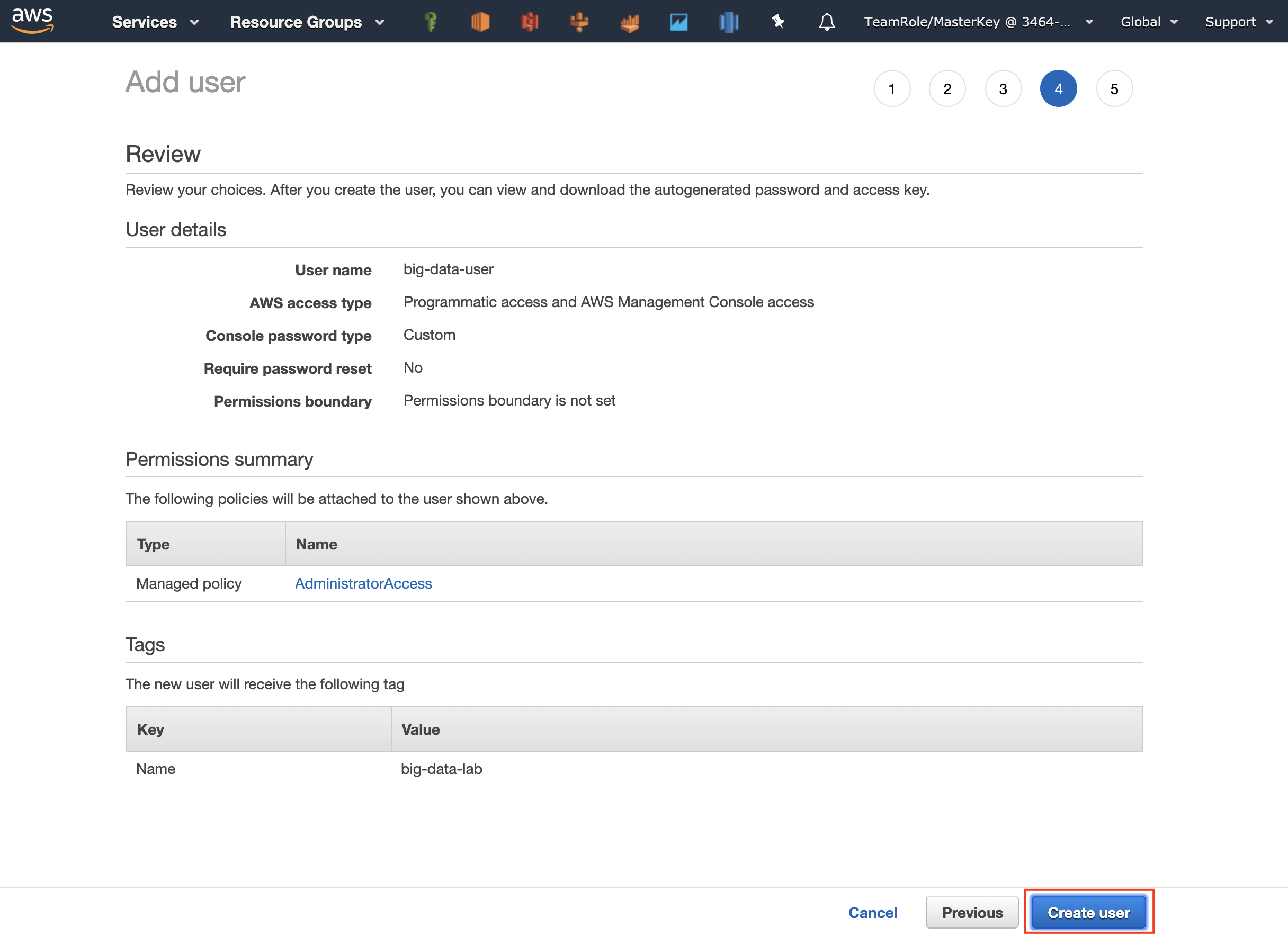
- 모든 설정이 완료되었습니다. 설정 값을 검토한 후에 우측 하단의 Create user 버튼을 클릭하여 사용자 생성을 완료합니다.
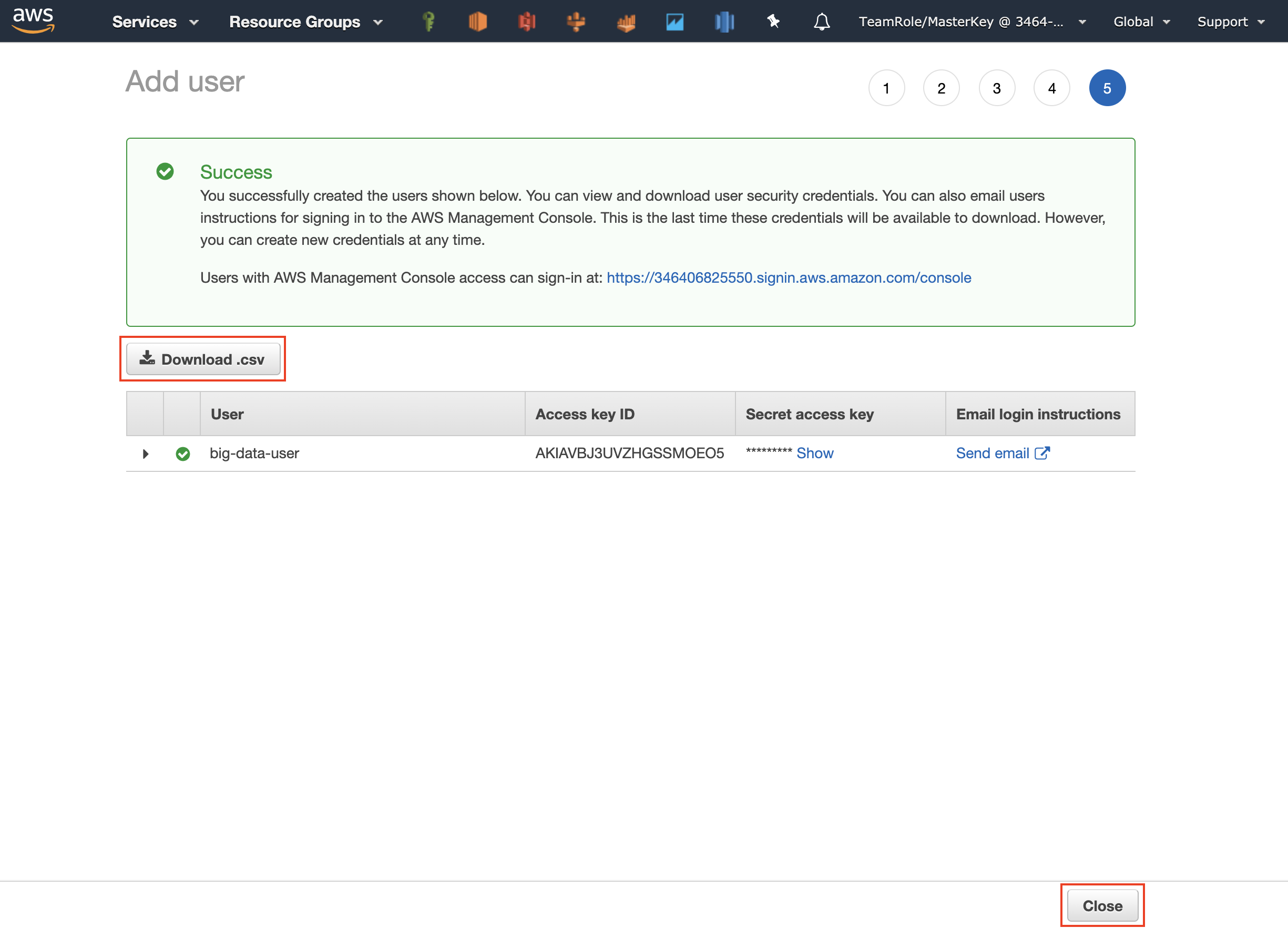
- User가 생성되면, 해당 사용자를 위한 Credential이 생성됩니다. 화면의 Download.csv 버튼을 클릭하여 생성한 사용자의 정보를 다운 받습니다. EC2 설정에 꼭 필요한 파일이므로 기억하기 쉬운 위치에 저장 하고 우측 하단의 Close 버튼을 클릭하여 창을 닫습니다.