데이터 시각화
실습 소개
이번에는 Amazon QuickSight 통해 parquet 테이블 데이터를 시각화 해 보겠습니다.
아키텍처 소개

실습 순서
-
이번에는 Amazon QuickSight를 통해 parquet 테이블 데이터를 시각화 해 보도록 하겠습니다. QuickSight 콘솔 로 이동합니다.
-
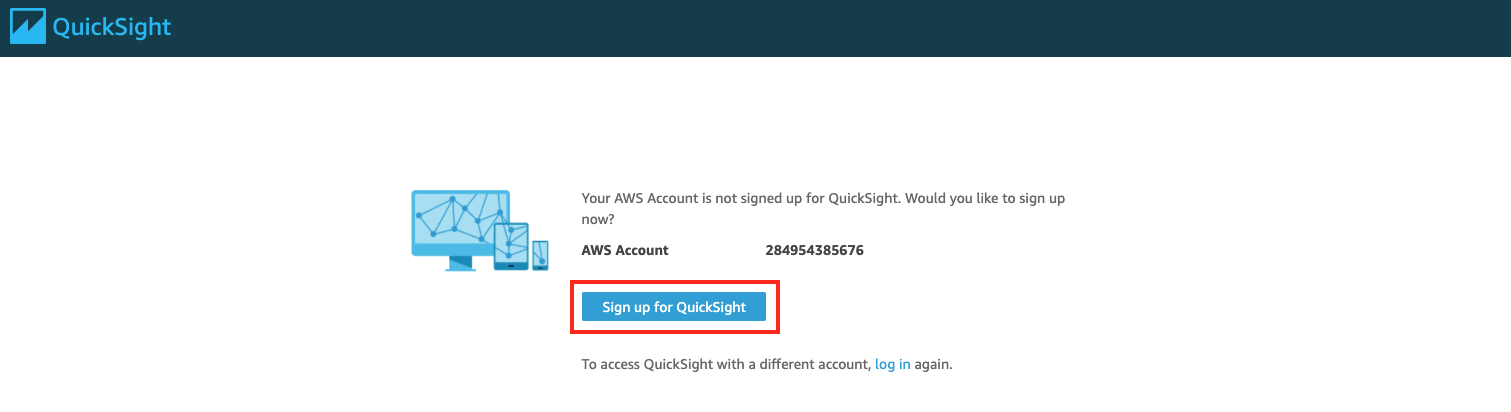
Quicksight에 가입하기 위해 Sign up for QuickSight 버튼을 클릭합니다.
-
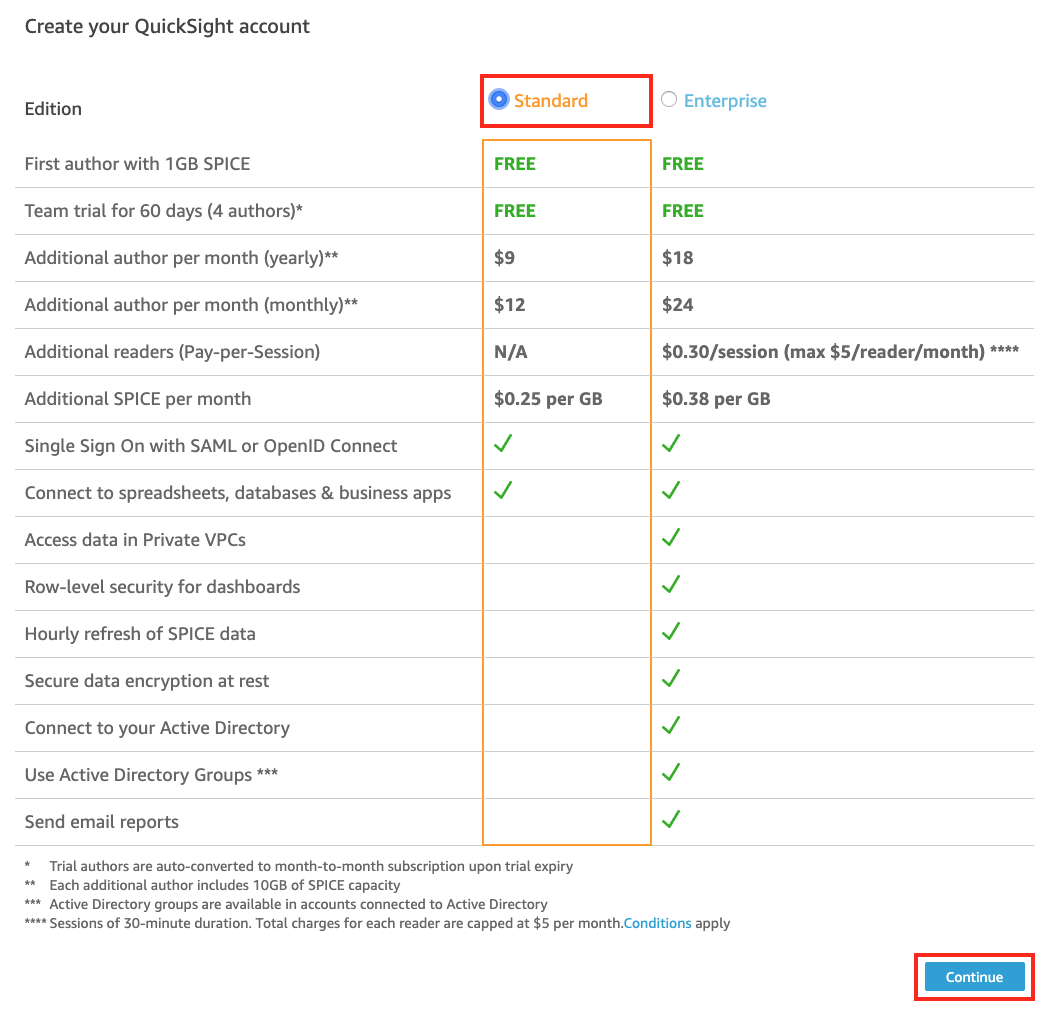
Standard Edition 을 선택한 후 Continue 버튼을 클릭합니다.
-
Quicksight account name은 임의로 지정(중복될 경우 계정이 생성되지 않습니다) 하고 Notification email address는 실제로 확인 받을 수 있는 개인 Email 주소를 입력합니다.
Amazon S3 버킷에 접근하여 데이터를 수집해야 하므로 접근을 위한 권한이 필요합니다. Amazon S3 체크박스를 클릭하거나 Choose S3 buckets을 클릭합니다. (5번 참고)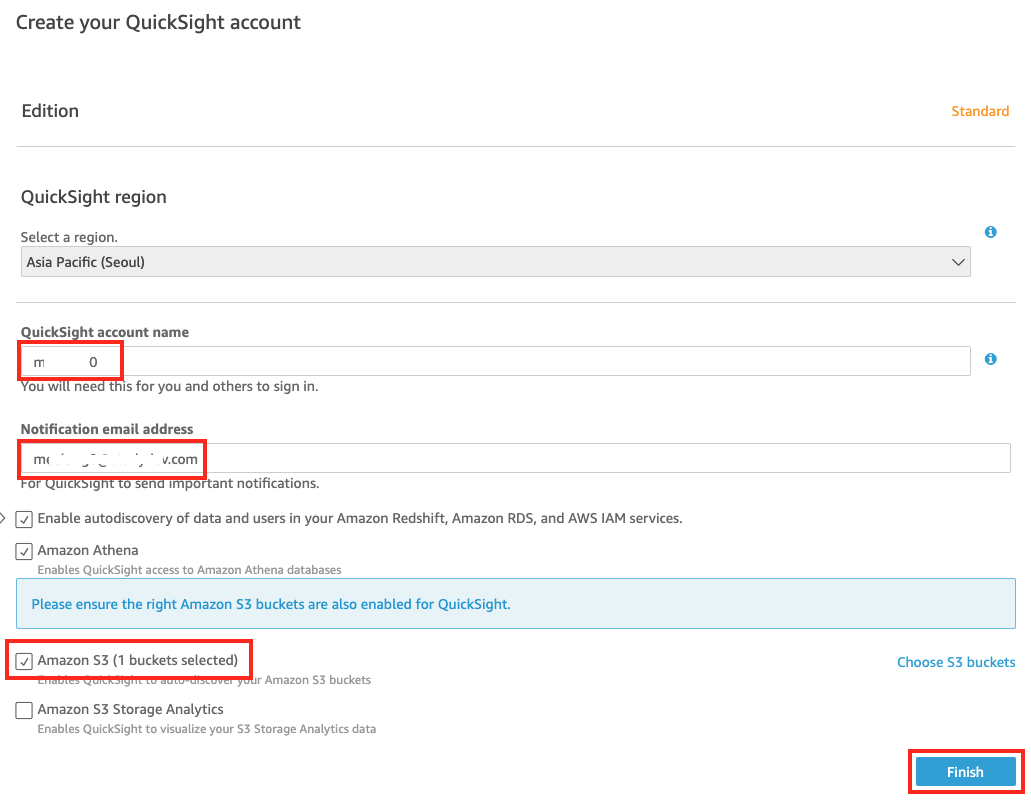
-
QuickSight가 S3에 Access해야 하므로,
s3://bigdata-workshop-[본인이메일id]를 선택한 후 Finish를 클릭합니다.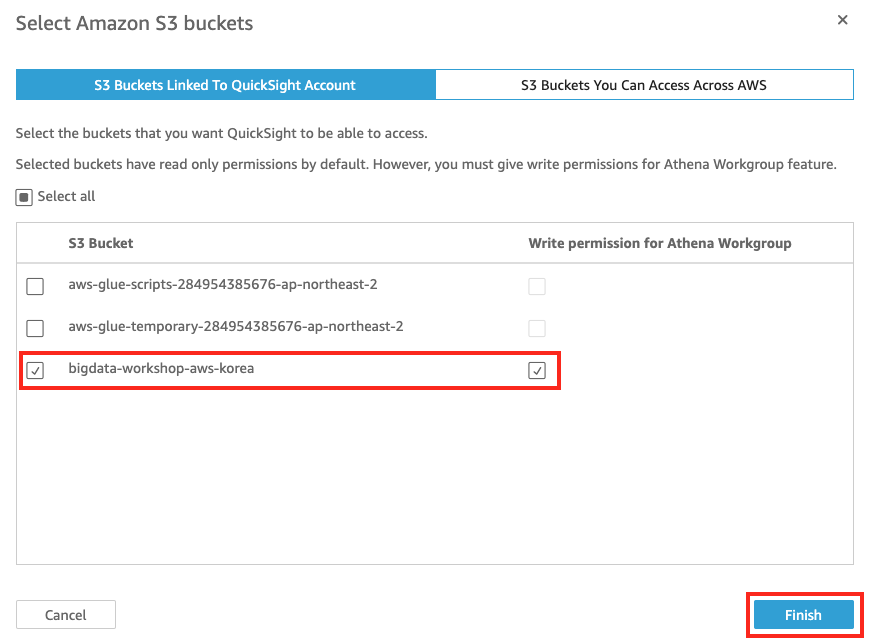
-
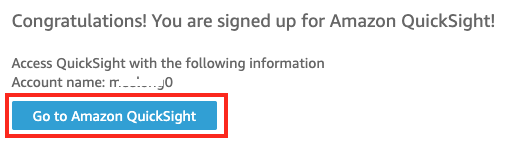
계정이 생성된 후 Go to Amazon QuickSight 버튼을 클릭합니다.
-
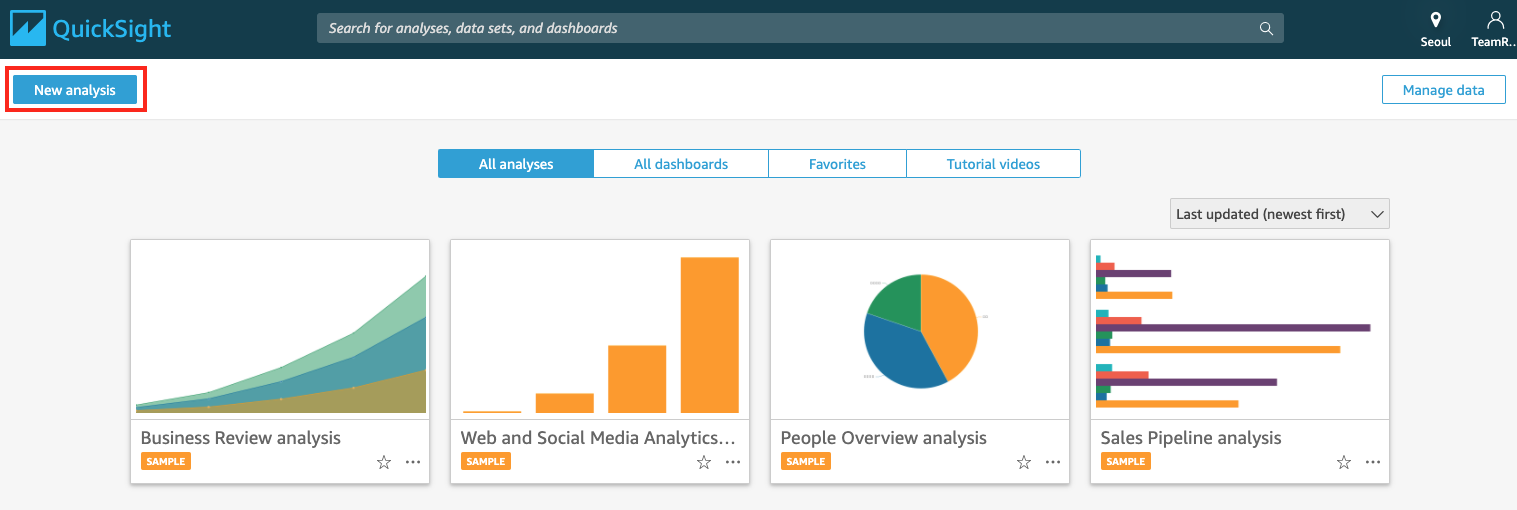
좌측 상단 New Analysis를 클릭합니다.
-
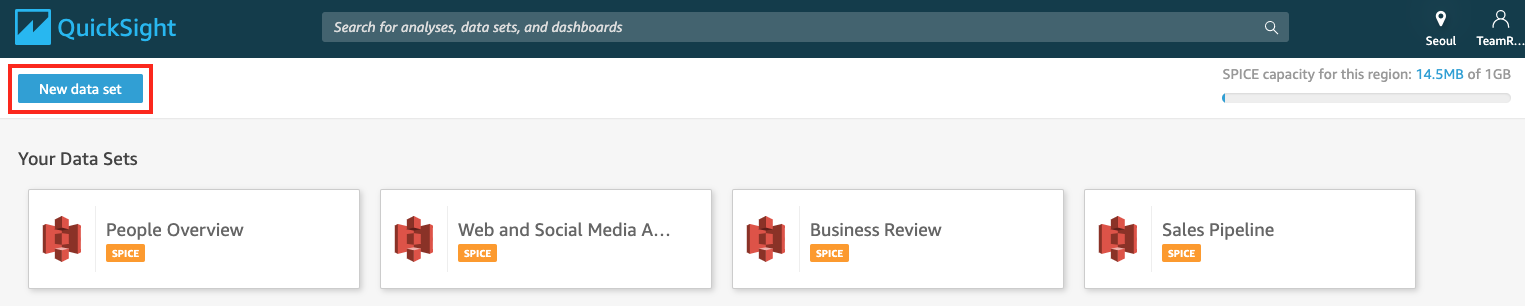
New Data Set 버튼을 클릭합니다.
-
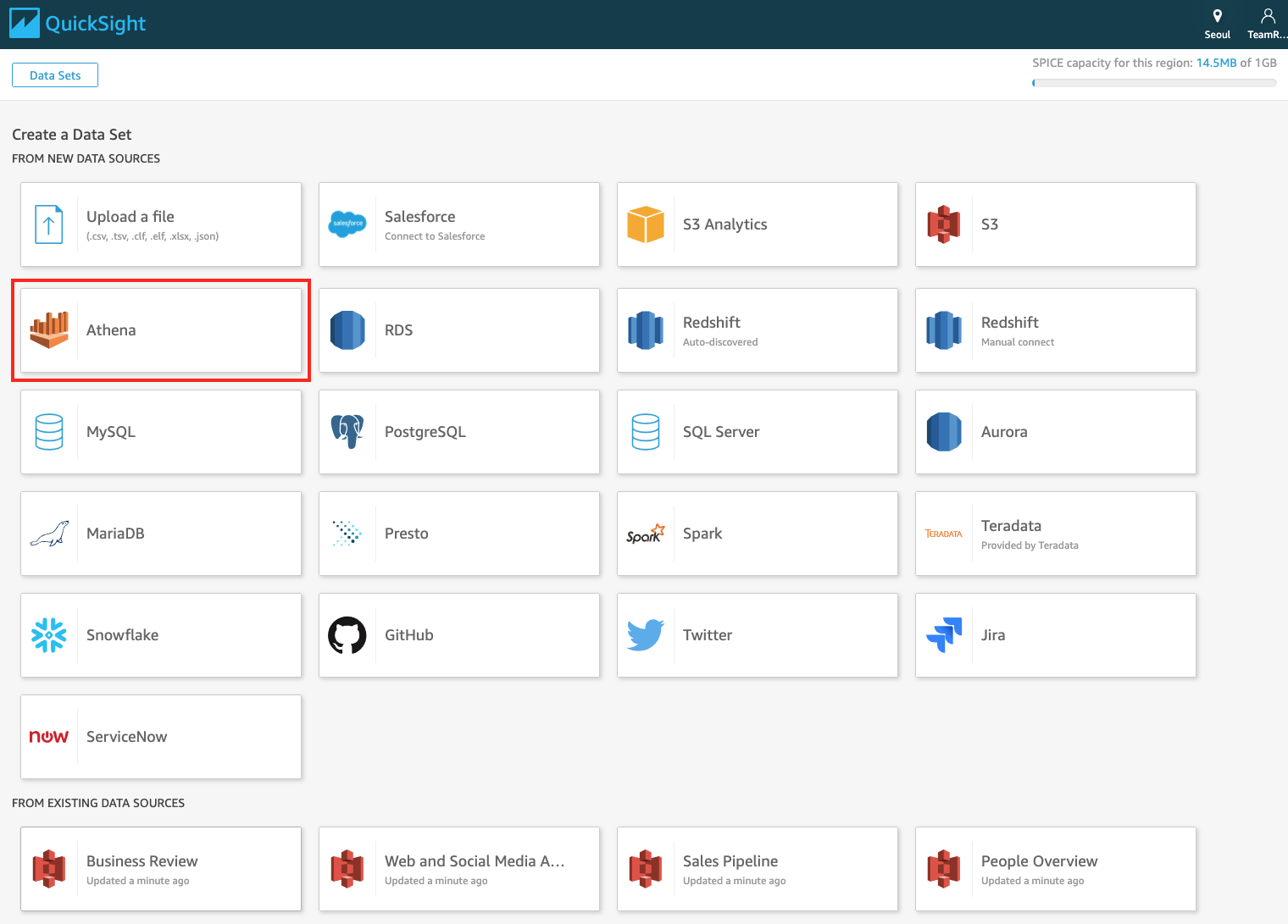
Athena를 클릭합니다.
-
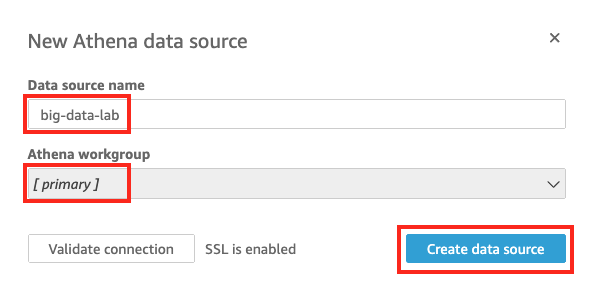
팝업 창의 Data source name에
big-data-lab을 입력(임의의 값 입력 가능)하고, Athena workgroup은[primary]로 설정하고, Create data source 버튼을 클릭합니다.
-
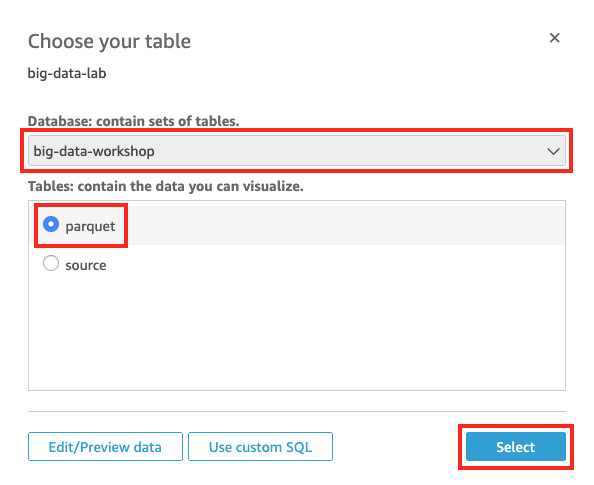
Choose your table 에서 Database는 big-data-workshop 을 선택하고, Tables은 parquet 을 선택하고 Select 버튼을 클릭합니다.
-
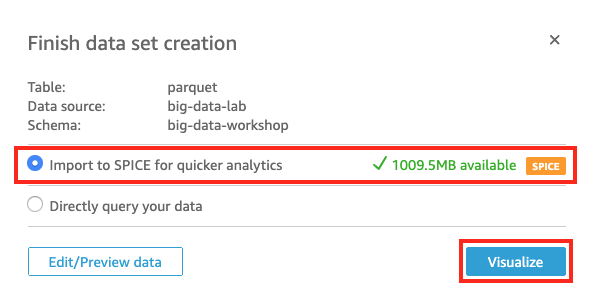
QuickSight의 SPICE 엔진에 데이터를 로딩하도록 설정하고, Visualize 버튼을 클릭합니다.
-
parquet 테이블 데이터가 QuickSight SPICE 엔진에 로딩 되었는지 우측 상단의 정보를 기반으로 확인합니다.
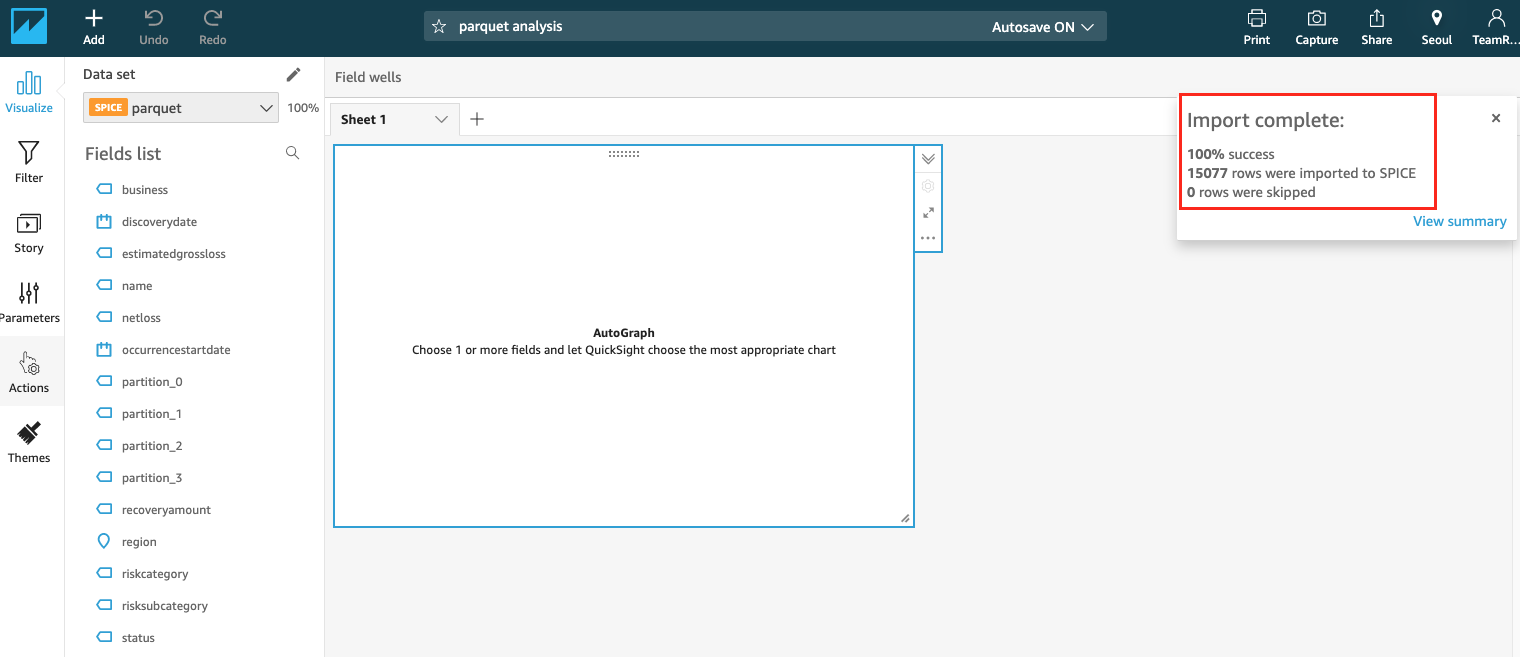
-
발생년도 별 Business Count를 시각화 해 보겠습니다. 좌측 Fields list 에서 occurrencestartdate, business field 를 차례대로 클릭합니다. Visual types는 세로 막대 그래프 를 선택합니다.
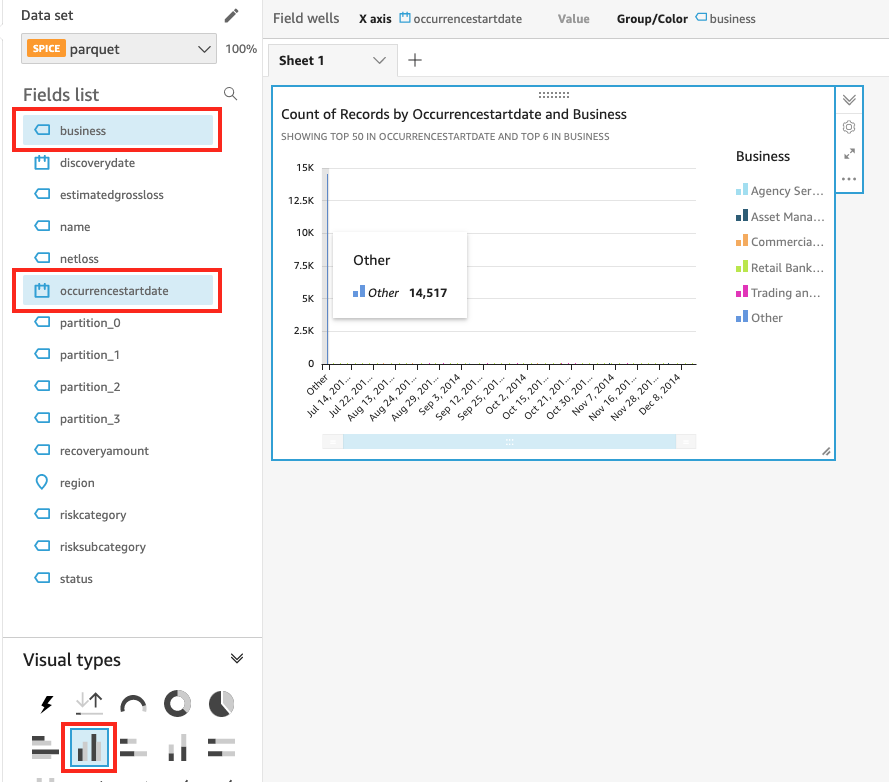
-
그래프 하단 occurrencestartdate 를 클릭하고 Aggregate: Day 를 Year 로 변경합니다.
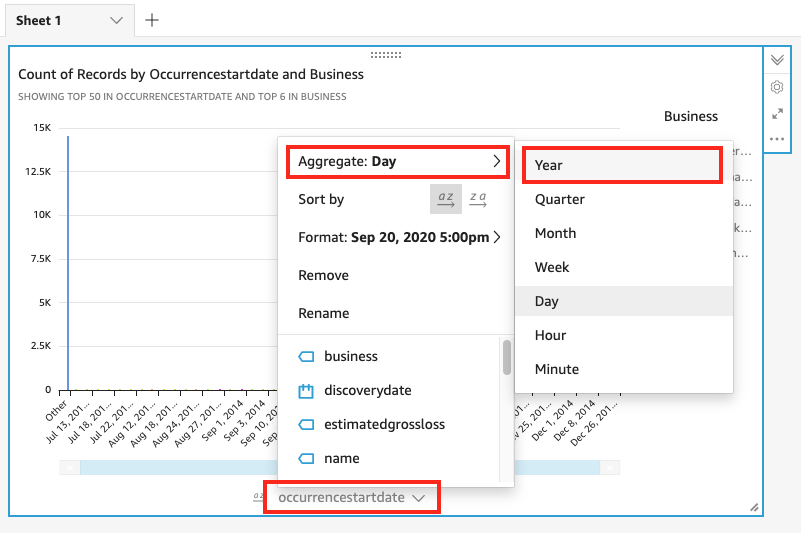
-
연도별로 데이터가 집계 되었습니다.
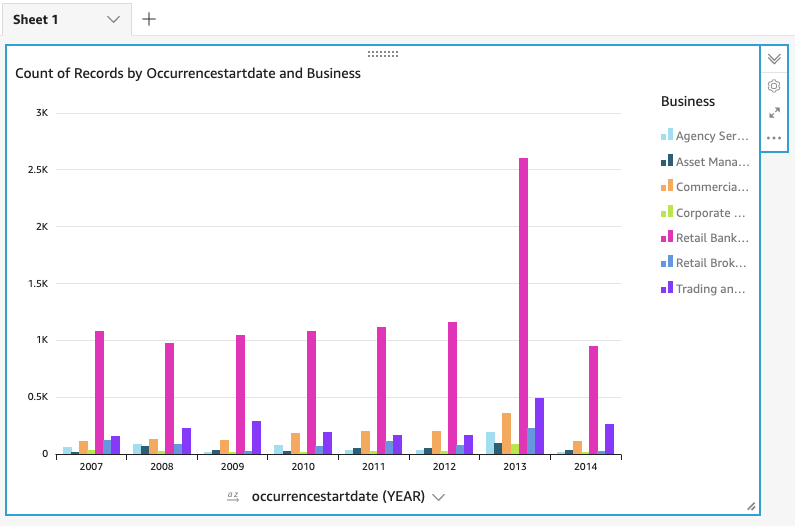
-
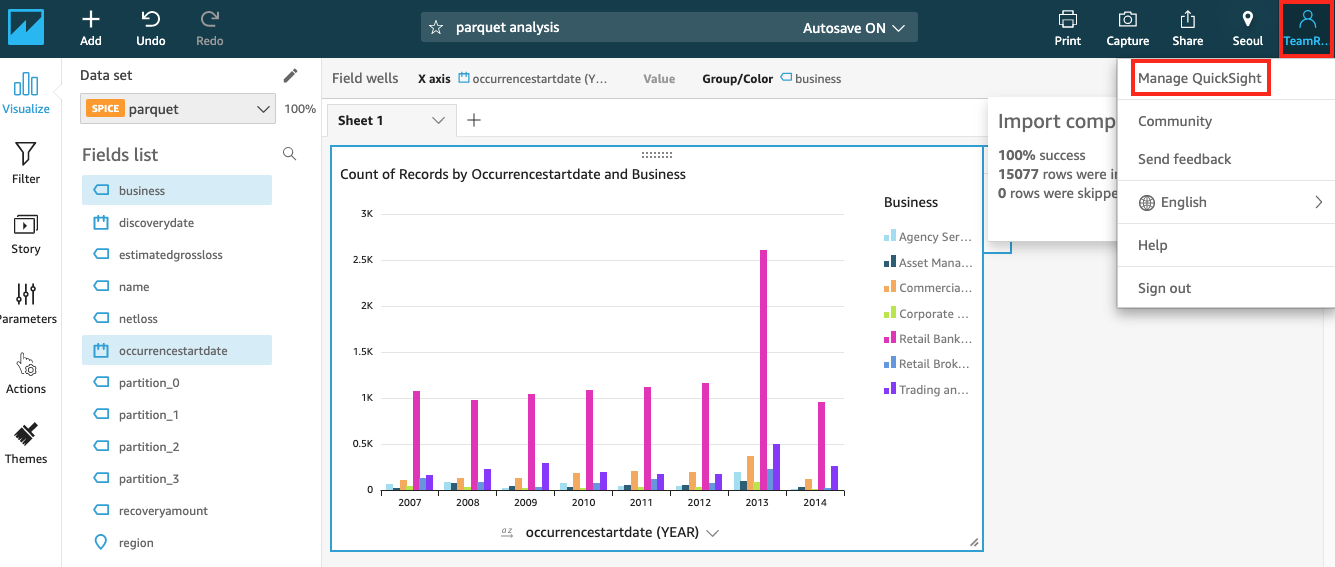
방금 만든 Dashboard를 다른 사용자에게 공유해 보겠습니다. 좌측 상단 유저 아이콘 을 클릭하고 Manage QuickSight 를 클릭합니다.
-
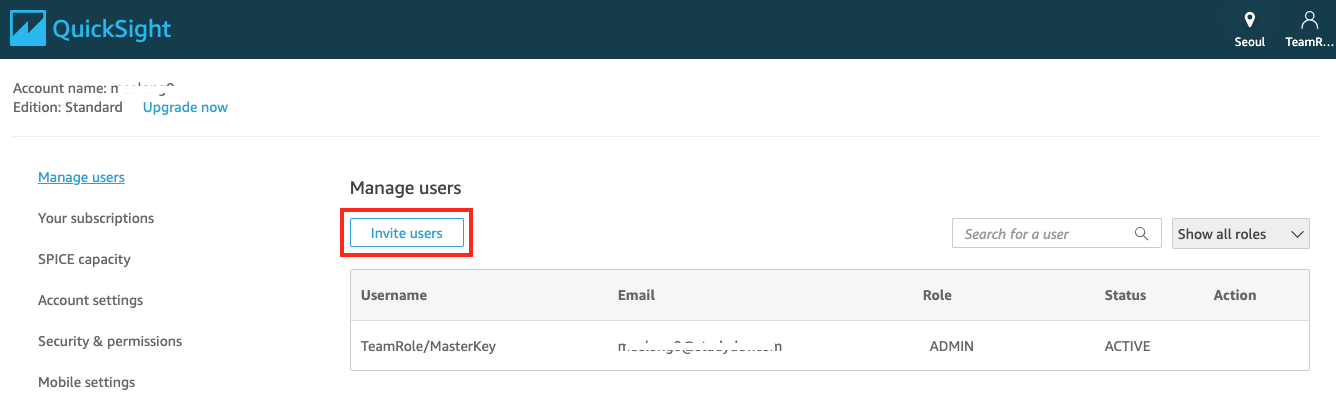
Invite users 버튼을 클릭합니다.
-
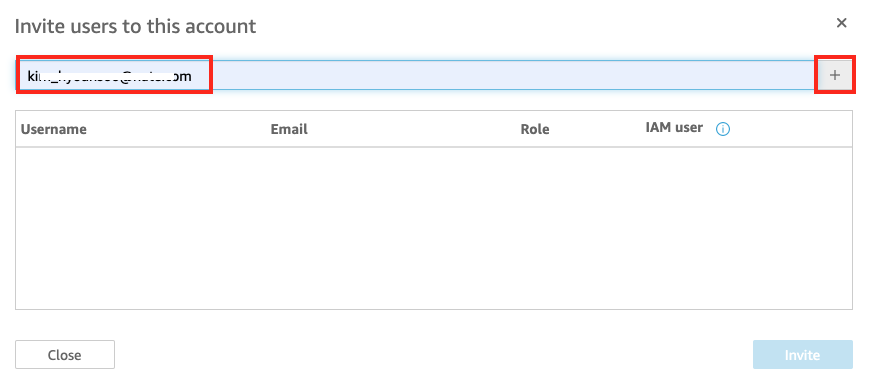
임의의 사용자에 대한 이메일 계정을 입력 한 후 우측 [+] 버튼을 클릭합니다.
-
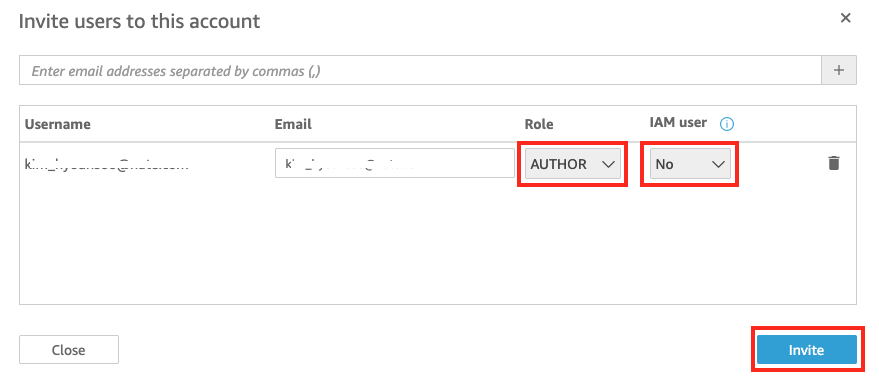
Email은 다른 사용자의 Email 주소를 입력하고 Role은 AUTHOR, IAM User는 NO 를 선택한 후 Invite 버튼을 클릭합니다.
-
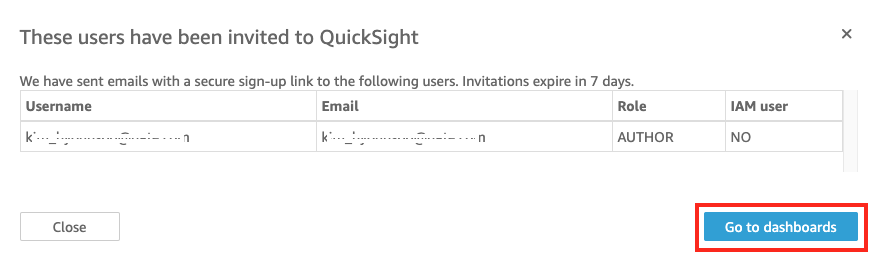
정상적으로 이메일로 이메일 초대장이 발송된 것을 확인 할 수 있습니다.
-
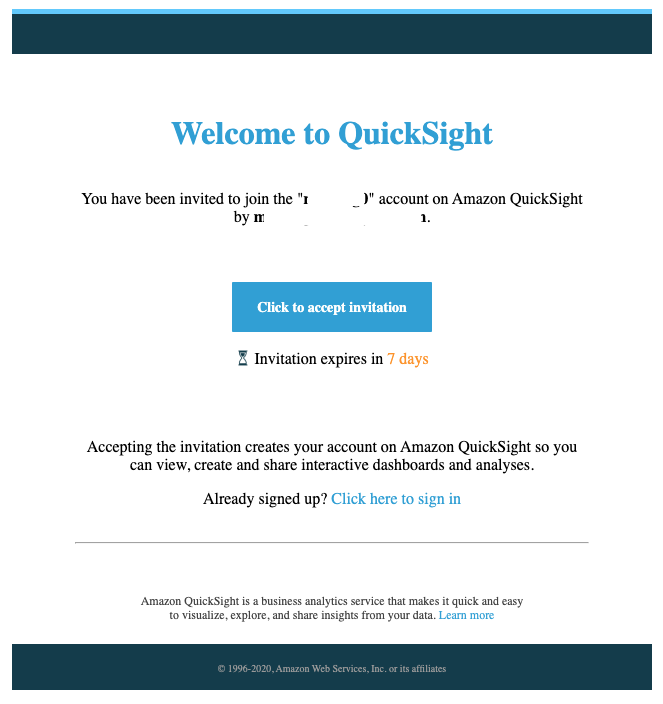
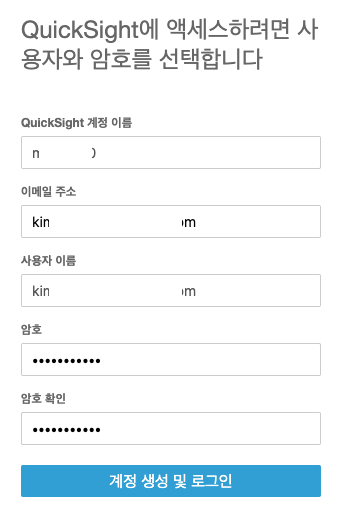
사용자는 다음과 같은 Invitation Email을 받고 Click to accept invitation을 클릭하면 계정 생성 메뉴에서 비밀번호를 변경할 수 있습니다. 이번 실습에서는 아래 링크를 클릭할 경우 콘솔이 재로그인 될 수 있으므로 따로 초대장을 열지는 않겠습니다.
-
QuickSight 화면으로 돌아가서 우측 상단의 Share 버튼을 누르고, Share analysis 를 클릭합니다.

-
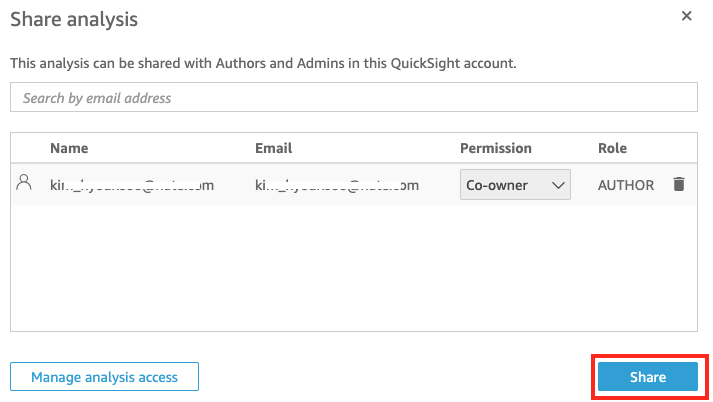
방금 추가한 이메일을 검색하여 선택한 후 Share 버튼을 클릭합니다.
-
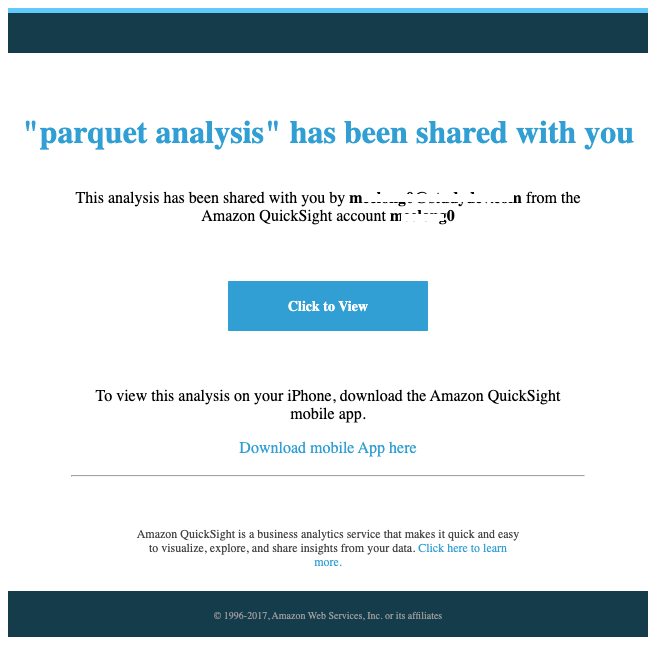
사용자는 다음과 같은 Email을 수신합니다. Click to View를 클릭하여 분석결과를 확인할 수 있습니다.